Google-Kalender-Besprechungsräume
Google-Kalender-Raumdisplaysin Sekunden
Machen Sie aus einem Tablet ein Live-Google-Kalender-Raumdisplay. Sehen Sie, was frei ist, und finden und buchen Sie einen Raum mit Ihrer eigenen KI.
30 Tage kostenlos · keine Karte · danach 10 $ USD pro Ressource / Monat
Google Workspace Marketplace2. Etage · 8 Plätze
10:42
Orchard Room
Herein, bitte
Nächstes Meeting
Design review
11:30–12:00 · in 48 Minuten
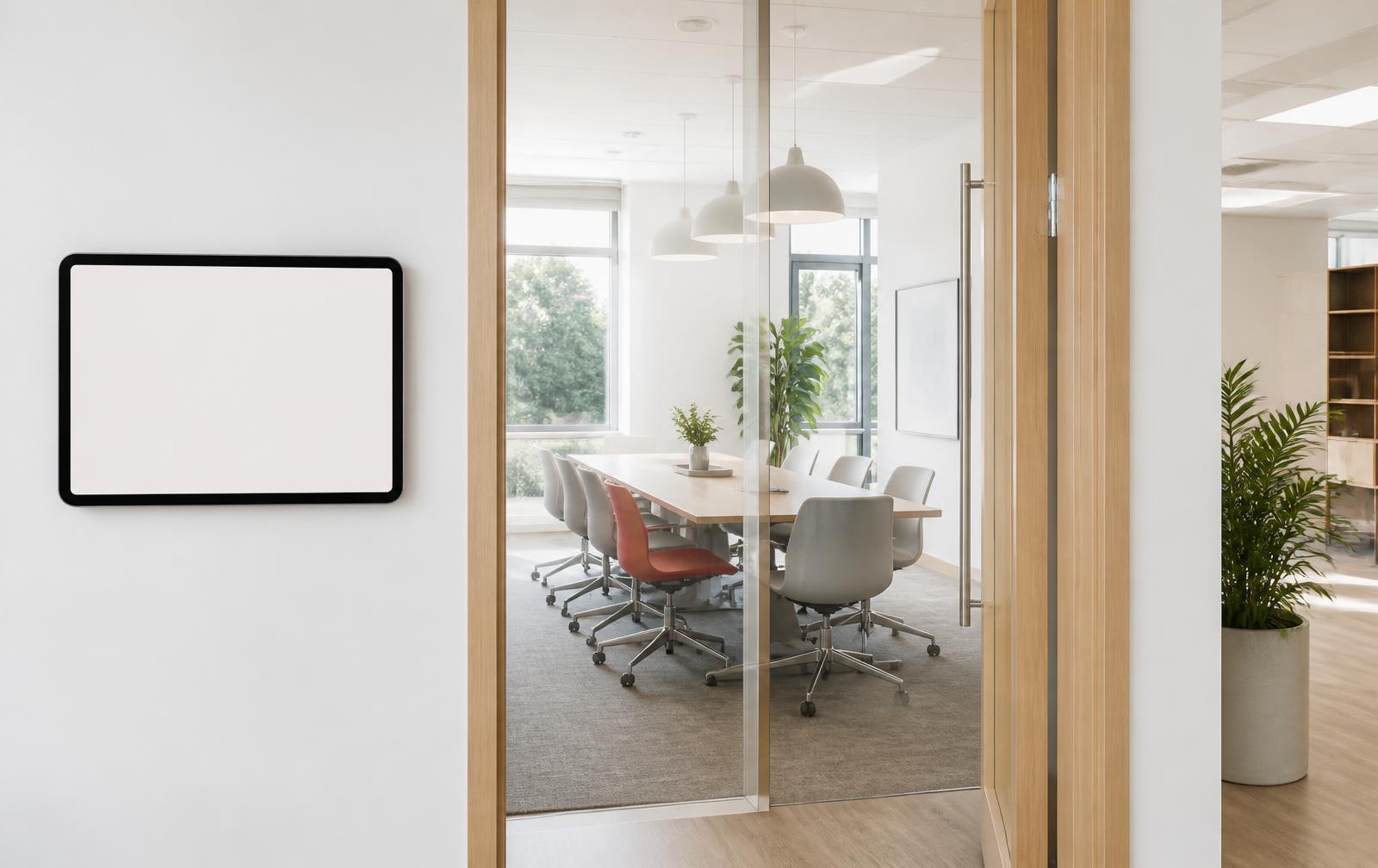
Beispiel-Wanddisplay · Google Kalender
Genutzt bei

Für Workplace- und Office-Teams
Weniger Türklopfen. Ein Kalender, den alle verstehen.
Live-Google-Kalender-Status an die Wand, kurzes Walk-up buchen wenn ein Raum frei ist, und Räume über die MCP-kompatible KI finden und reservieren, die ihr schon nutzt.
Was Room Cherry macht
An der Wand
Seht, was frei ist, bevor jemand klopft
Live frei/belegt auf einem Tablet im Flur — damit klar ist, ob man klopfen sollte. Läuft in einem kompatiblen modernen Browser — keine App-Store-App.
- Live-Status aus Google-Workspace-Ressourcenkalendern, die ihr verbindet
- Wenn der Raum frei ist, kann jeder auf Buchen tippen für ein kurzes Walk-up
- Funktioniert auf iPad, Fire, Android und Desktop-Browsern
Zweiter Stock · 8 Plätze
Orchard Room
Herein, bitte
Nächstes Meeting
Design-Review
11:30–12:00 · in 48 Minuten
Heute
Design-Review · 11:30–12:00
Team-Sync · 13:00–13:30
Walk-up · solange frei
In eurer KI
Räume finden und buchen, ohne den Chat zu verlassen
Freie Räume finden und aus dem MCP-kompatiblen KI-Chat buchen, den euer Team schon nutzt. Room Cherry verbindet eure Kalender — es hostet keinen Chatbot.
- Freie Räume nach Zeit und Kapazität finden
- Einen Raum aus dem Chat buchen
- Nur über diesen Connector erstellte Buchungen stornieren (Bestätigung nötig)
find_free_rooms · Beispiel
- Maple — frei 14:00–15:00 · 6 Plätze
- Cedar — frei 14:00–14:45 · 4 Plätze
Nur Beispiel · kein Live-Kundentranskript
Etagen & Schreibtische
Schreibtische kartieren und fragen, wer wo sitzt
Schreibtische finden oder sehen, wer wo sitzt — im Produkt und über eure MCP-kompatible KI, wenn Seats für eure Organisation aktiviert ist.
- Schreibtischzuweisungen und Wer-sitzt-wo-Abfragen
- Etagenlayouts und Gebäudezeichnungen
- Schreibtisch- und Etagen-Tools im Produkt und in der MCP-kompatiblen KI
Etage & Schreibtische
Etage 2 · Beispiel
Einrichtung
Google verbinden, Räume wählen, Tablet öffnen
Mit Google Workspace anmelden, Ressourcenkalender bestätigen, dann jedes Display per Geheimlink, QR oder 6-Zeichen-Code unter roomcherry.com/go koppeln.
- 1
Google Workspace verbinden
Mit dem Firmen-Google-Konto anmelden und Kalenderzugriff für Ressourcenkalender erteilen.
- 2
Ressourcenkalender wählen
Bestätigen, welche Räume angezeigt werden, und sie einschalten.
- 3
Kompatiblen Tablet-Browser koppeln
Link öffnen, QR scannen oder Code unter roomcherry.com/go eingeben, dann Vollbild nutzen.
Illustrative Kopplung
roomcherry.com/go
Kopplungscode
Display öffnenVertrauen
Belege, die ihr prüfen könnt
Marketplace
Google Workspace MarketplaceAdmins können es über den Marketplace für die gesamte Domain installieren.
Datenschutz-Umfang
Room Cherry liest die Google-Kalender-Räume, die ihr verbindet, damit Wanddisplays aktuell bleiben. Auf diesen Kalendern kann es kurze Walk-ups von der Wand erstellen und — wenn jemand einen autorisierten MCP-Connector nutzt — Buchungen über diesen Connector erstellen oder stornieren. Wer die geheime Display-URL hat, sieht den Raumplan. Ergebnisse des Connectors können an euren KI-Anbieter gehen.
Einfache Preise
$10 USD pro Ressource / Monat
30 Tage kostenlos · keine Karte zum Start
Vollständige PreiseEnthalten pro Ressource
- Live-Wanddisplays — unbegrenzte Bildschirme pro Ressource
- Walk-up Buchen wenn der Raum frei ist
- Koppeln per Link, QR oder 6-Zeichen-Code
- MCP-Connector für kompatible KI-Tools (eigener Client)
Seats-Etagen- und Schreibtischtools sind verfügbar, wenn Seats für eure Organisation aktiviert ist.
Fragen von Teams
Welche Hardware brauche ich?
Ein Tablet oder Bildschirm mit kompatiblem modernem Browser (Chrome, Safari, Edge u. ä.). Keine App-Store-App und keine Room-Cherry-Hardware.
Welche Kalender werden genutzt?
Ausgelegt auf Google-Workspace-Ressourcenkalender (Raumkalender), die ihr verbindet und für die Anzeige bestätigt. Ihr wählt, welche aktiviert werden.
Wie funktioniert der KI-Teil?
Room Cherry stellt einen Remote-MCP-Server bereit. Ihr verbindet einen MCP-kompatiblen Client eurer Wahl. Kompatibilität ist nicht universell; Claude ist ein dokumentiertes Beispiel. Ihr könnt freie Räume finden, buchen und nur über diesen Connector erstellte Buchungen stornieren (Stornierung mit Bestätigung). Room Cherry hostet keinen KI-Chatbot und keinen Slack-Bot.
Wie richte ich ein Wanddisplay ein?
Mit Google anmelden, Kalender zur Anzeige wählen, dann Link, QR oder 6-Zeichen-Code jedes Raums unter roomcherry.com/go im Tablet-Browser öffnen und Vollbild nutzen.
Wie funktioniert die Abrechnung?
10 USD pro Ressourcenkalender und Monat nach 30 Tagen kostenloser Testphase. Keine Karte zum Start. Unbegrenzte Displays pro Ressource. Monatliche Abrechnung. Kein Jahresvertrag.
Was ist mit Datenschutz?
Wir greifen auf verbundene Raumkalender für Wanddisplays, Walk-up und autorisierte Connector-Buchung/Stornierung zu. Display-URLs zeigen den Raumplan. Connector-Ergebnisse können an euren KI-Anbieter gehen. Details in der Datenschutzrichtlinie.